1.- Fase d’Ofertes
26 de febrer 2026

Per a explicar el procés de compra, mostrarem un exemple basat en l’adquisició d’una targeta de memòria.
En aquest cas, partim d’un producte amb característiques específiques: Targeta de memòria SD de 32GB.
1.1.- La Cerca en el catàleg i Cistella.
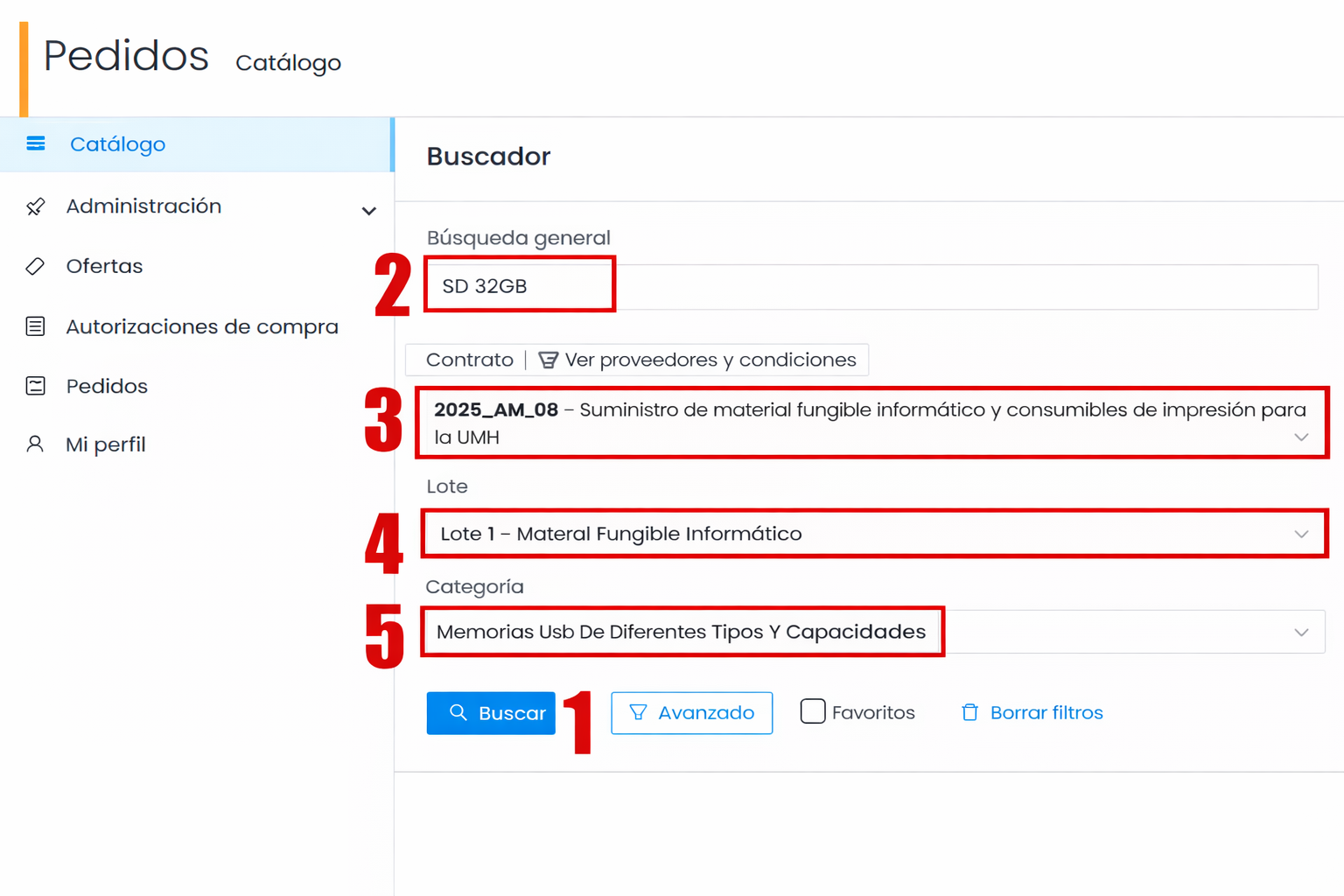
Des del cercador que es troba en la pestanya “Catàleg” de l’ Aplicació de Comandes  afegirem els paràmetres necessaris per a filtrar la cerca.
-
- Fem clic sobre el botó de filtre “Avançat”
- Afegim els criteris de “Cerca general”, si no hem decidit la configuració de l’equip a sol·licitar, i triar els paràmetres adequats en una segona cerca. En aquest cas indicarem “SD 32GB“
- Seleccionem el contracte “2025_AM_08 – Subministrament de material fungible informàtic i consumibles d’impressió per a la UMH”
- Seleccionem el “Lot 1 – Material Fungible Informàtic”
- Seleccionem la categoria “Memorias Usb De Diferentes Tipos Y Capacidades”
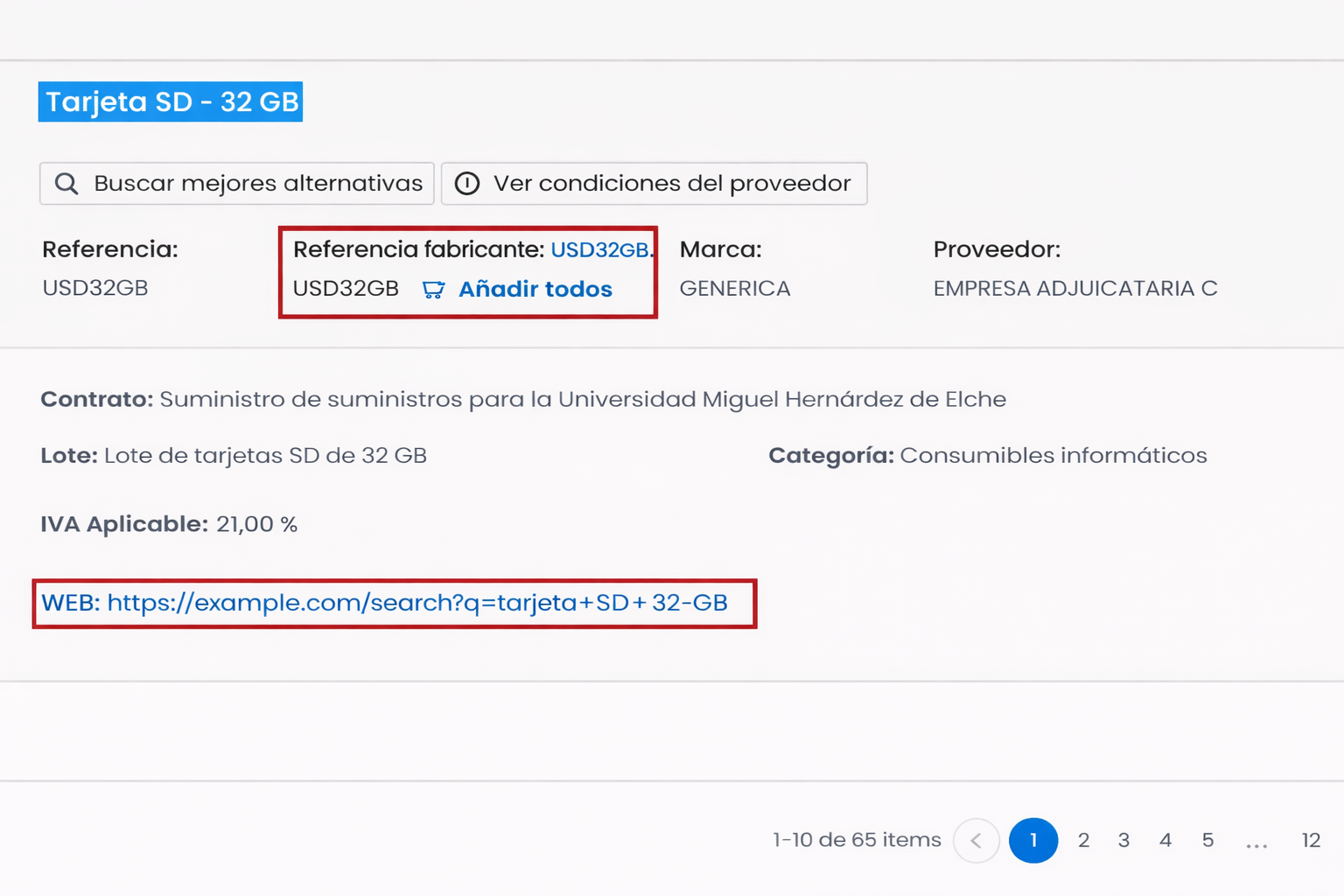
Nota: El preu dels productes indicats en els catàlegs mai són els definitius, serà necessari llançar una sol·licitud d’oferta del producte desitjat per a conéixer el preu final al qual pot ser adquirit
Si tenim dubtes sobre les característiques d’un equip podem visitar l’enllaç al producte facilitat pel proveïdor.
Les ofertes sempre s’agruparan en la cistella per Lots, per la qual cosa si es sol·liciten productes que es troben en lots diferents, es generaran peticions d’oferta independents per cada Lot.
Una vegada localitzat l’equip que desitgem adquirir , hem de comprovar si està disponible en altres empreses homologades, per a fer-ho polsarem en el botó “Afegir tots”.
Accedir a la cistella i revisar que s’han afegit tots els proveïdors que poden subministrar el producte.
-
- Si es sol·liciten diversos articles: Quan es sol·liciten diversos articles serà necessari agrupar els productes en comandes segons els proveïdors comuns, creant una oferta independent per a cada grup de proveïdors.
Exemple de compra de 3 productes amb diferent nombre de proveïdors:
-
-
- Oferta 1 → Producte 1 (Proveïdor A + Proveïdor B)
- Oferta 2 → Producte 2 (Proveïdor A + Proveïdor B + Proveïdor C)
- Oferta 3 → Producte 3 (Proveïdor C)*
-
*En el cas de l'oferta 3 en existir un únic proveïdor que també té una altra referència compartida,
es generarà una oferta independent per a aqueix producte.
-
- Si es sol·licita un sol article:
- Verificar que estan inclosos tots els proveïdors disponibles.
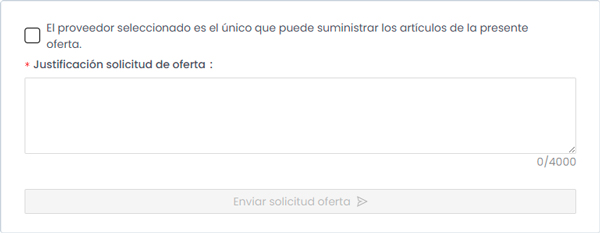
- Marcar la casella “El proveïdor seleccionat és l’únic que pot subministrar els articles de la present oferta”.
- Emplenar el camp “Justificació sol·licitud d’oferta”, indicant el motiu de l’enviament de l’oferta als proveïdors seleccionats.
- Si es sol·licita un sol article:
1.2.- Completar el procés d’oferta.
1.2.1.- Dades del peticionari.
A continuació, haurem de completar tota la informació relacionada amb el peticionari de l’oferta.
És fonamental seleccionar el peticionari correcte, ja que en els següents passos només es podran triar partides pressupostàries en les quals aquest peticionari siga responsable. Si el responsable no apareix en el camp “En nom de”, serà necessari consultar l’apartat “Com delegar compres” en la secció de preguntes freqüents d’aquest acord marc.
1.2.2.- Data de fi de presentació d’ofertes.
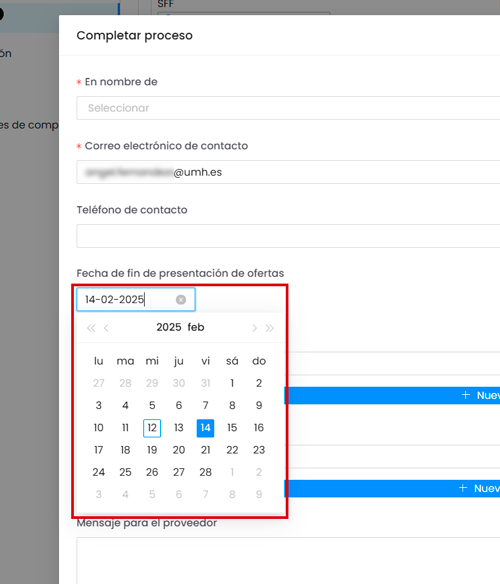
Per defecte, l’aplicació estableix un termini de resposta a l’oferta de 5 dies naturals.
Si l’oferta es publica a finals de la setmana, serà necessari revisar i, si és necessari, ampliar aquest termini per a garantir un temps de resposta raonable per als proveïdors.
Data fi presentació d’ofertes Serà necessari comprovar i ajustar aquest termini, si correspon, per a permetre una resposta en termini per part del proveïdor.
1.2.3.- Missatge per al proveïdor.
En aquest pas, podem proporcionar qualsevol informació rellevant que el proveïdor dega tindre en compte per a valorar correctament l’oferta.
1.2.4.- Enviament de sol·licitud d’oferta
Una vegada completats els detalls del formulari, polsarem el botó “Enviar sol·licitud d’oferta” per a remetre la comanda a les empreses.
En aquest moment, es generarà un número d’oferta amb la següent estructura: O-2026/XXXX.
1.3 Valoració de l’oferta.
Una vegada enviades les sol·licituds d’oferta, haurem d’esperar que els proveïdors envien les seues propostes per a procedir amb la seua valoració.
Podrem accedir a la valoració de l’oferta a través de:
-
- El correu electrònic rebut.
- El botó “Pdtes. Valoració ” dins de la secció Ofertes de l’aplicació de comandes.
1.3.1.- Avís de Valoració d’oferta
Dins de l’oferta, accedirem a la pestanya “Detalls Valoració”. En aquest punt, hem de tindre en compte el següent:
-
- No podrem veure la valoració realitzada per cada proveïdor fins que no polsem el botó “Valorar ofertes”.
- El sistema adjudicarà l’oferta automàticament a l’empresa que haja presentat el menor preu. En l’última columna podrem comprovar a quina empresa s’ha adjudicat l’oferta, així com els detalls de cada proposta rebuda.
En aquest pas, tindrem l’opció de “Enviar comanda” per a continuar amb el procés o “Descartar la valoració” si desitgem cancel·lar la petició d’oferta.
Pas següent: 2.- Fase de Compra o Comanda.