1.- Fase de Ofertas
23 enero 2026
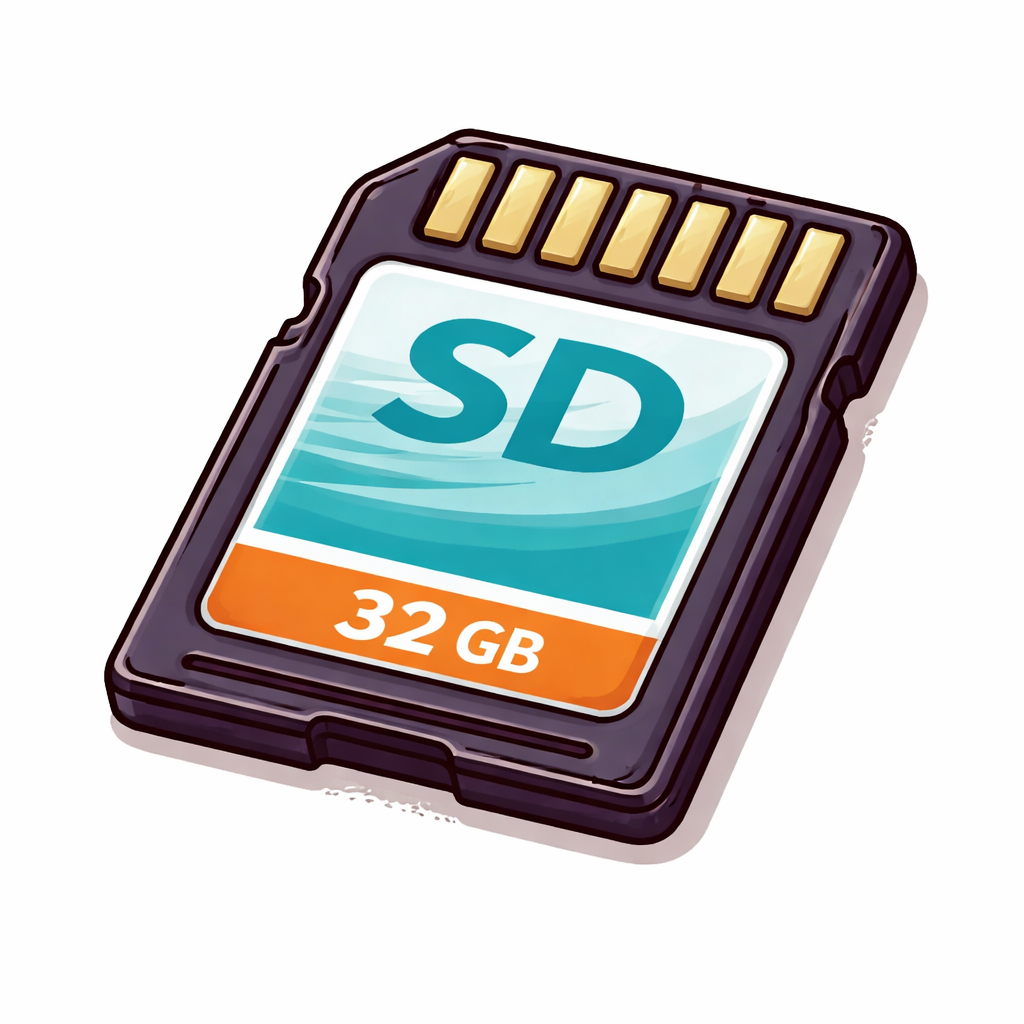
Para explicar el proceso de compra, mostraremos un ejemplo basado en la adquisición de una tarjeta de memoria.
En este caso, partimos de un producto con características específicas: Tarjeta de memoria SD de 32GB.
2.1.- La Búsqueda en el catálogo y Cesta.
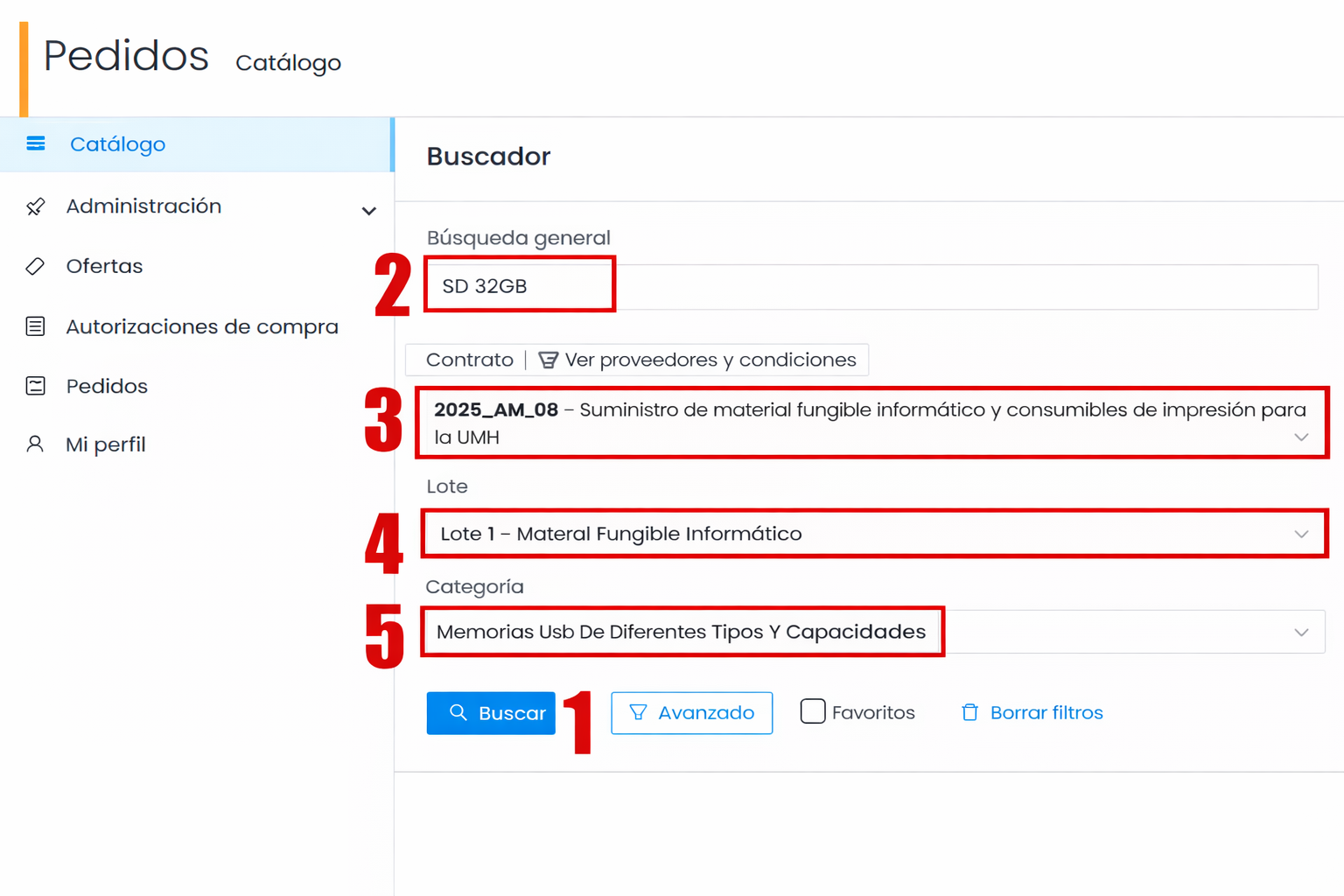
Desde el buscador que se encuentra en la pestaña «Catálogo» de la Aplicación de Pedidos  añadiremos los parámetros necesarios para filtrar la búsqueda.
-
- Hacemos click sobre el botón de filtro «Avanzado»
- Añadimos los criterios de «Búsqueda general», si no hemos decidido la configuración del equipo a solicitar, y escoger los parámetros adecuados en una segunda búsqueda. En este caso indicaremos «SD 32GB«
- Seleccionamos el contrato «2025_AM_08 – Suministro de material fungible informático y consumibles de impresión para la UMH»
- Seleccionamos el «Lote 1 – Material Fungible Informático»
- Seleccionamos la categoría «Memorias Usb De Diferentes Tipos Y Capacidades»
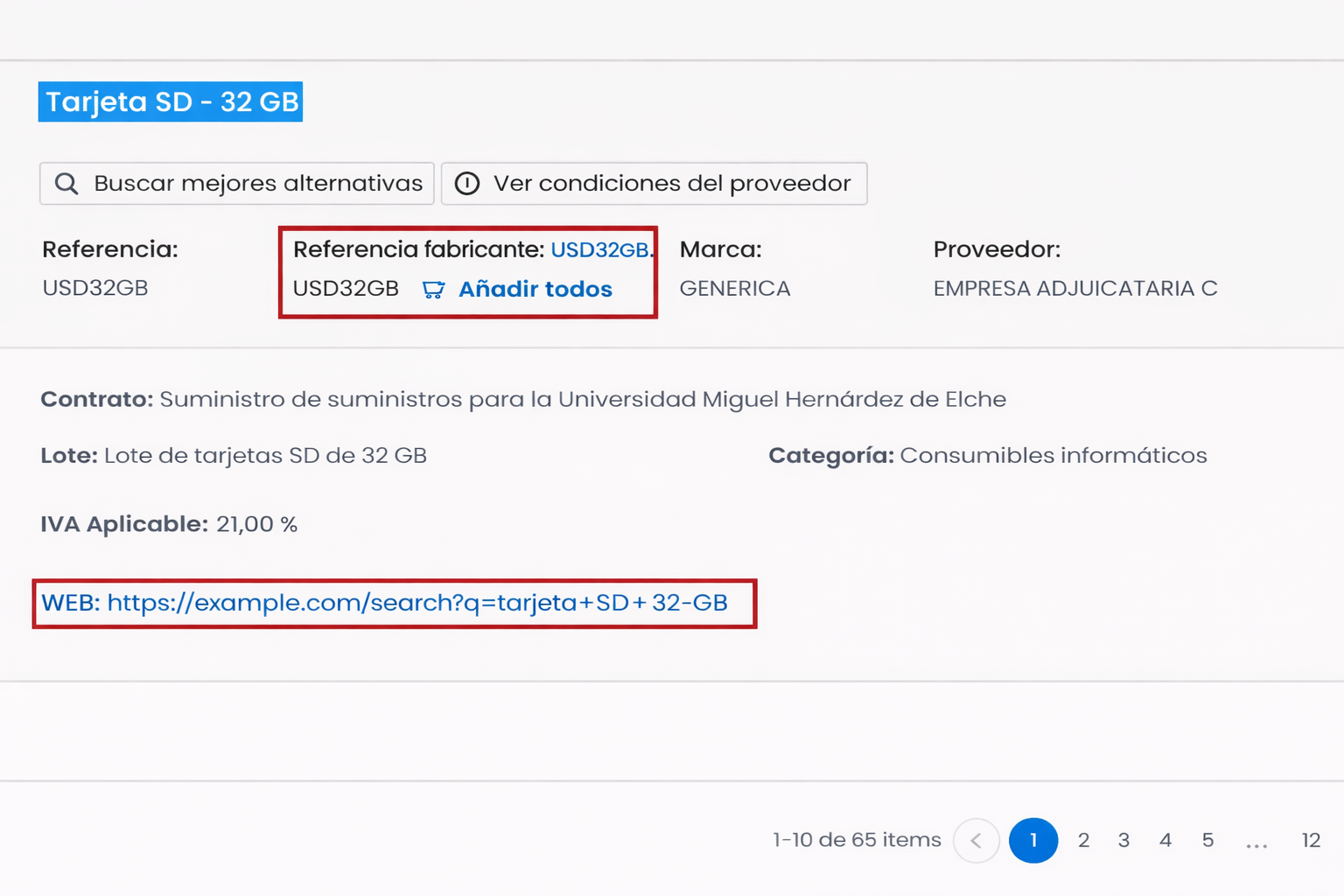
Si tenemos dudas sobre las características de un equipo podemos visitar el enlace al producto facilitada por el proveedor.
Las ofertas siempre se agruparán en la cesta por Lotes, por lo que si se solicitan productos que se encuentran en lotes diferentes, se generarán peticiones de oferta independientes por cada Lote.
Una vez localizado el equipo que deseamos adquirir , debemos comprobar si está disponible en otras empresas homologadas, para ello pulsaremos en el botón «Añadir todos».
Acceder a la cesta y revisar que se han añadido todos los proveedores que pueden suministrar el producto.
-
- Si se solicitan varios artículos: Cuando se solicitan varios artículos será necesario agrupar los productos en pedidos según los proveedores comunes, creando una oferta independiente para cada grupo de proveedores.
Ejemplo de compra de 3 productos con diferente número de proveedores:
-
-
- Oferta 1 → Producto 1 (Proveedor F + Proveedor J)
- Oferta 2 → Producto 2 (Proveedor S + Proveedor J + Proveedor R)
- Oferta 3 → Producto 3 (Proveedor R)*
- Oferta 1 → Producto 1 (Proveedor F + Proveedor J)
-
*En el caso de la oferta 3 al existir un único proveedor que también tiene otra referencia compartida,
se generará una oferta independiente para ese producto.
-
- Si se solicita un solo artículo:
- Verificar que están incluidos todos los proveedores disponibles.
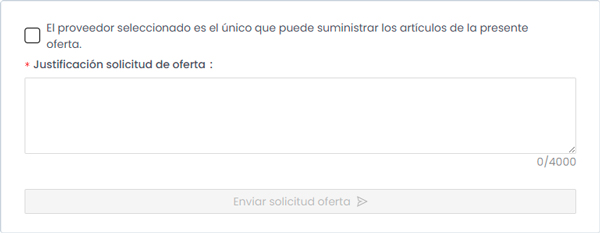
- Marcar la casilla
“El proveedor seleccionado es el único que puede suministrar los artículos de la presente oferta”.
- Cumplimentar el campo “Justificación solicitud de oferta”, indicando el motivo del envío de la oferta a los proveedores seleccionados.
- Verificar que están incluidos todos los proveedores disponibles.
- Si se solicita un solo artículo:
2.2.- Completar el proceso de oferta.
2.2.1.- Datos del peticionario.
A continuación, deberemos completar toda la información relacionada con el peticionario de la oferta.
Es fundamental seleccionar al peticionario correcto, ya que en los siguientes pasos solo se podrán elegir partidas presupuestarias en las que dicho peticionario sea responsable. Si el responsable no aparece en el campo «En nombre de», será necesario consultar el apartado «Cómo delegar compras» en la sección de preguntas frecuentes de este acuerdo marco.
2.2.2.- Fecha de fin de presentación de ofertas.
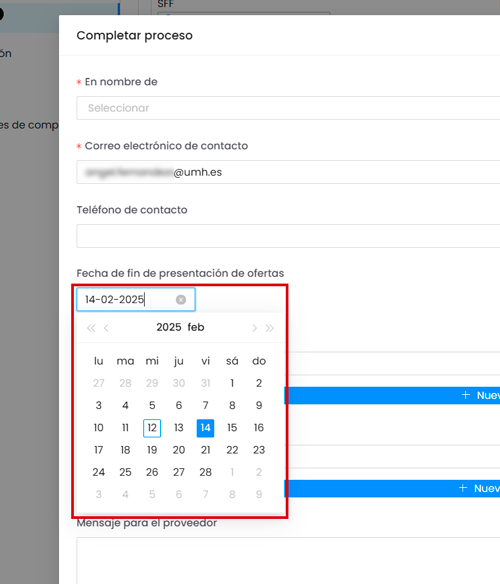
Por defecto, la aplicación establece un plazo de respuesta a la oferta de 5 días naturales.
Si la oferta se publica a finales de la semana, será necesario revisar y, si es necesario, ampliar este plazo para garantizar un tiempo de respuesta razonable para los proveedores
Fecha fin presentación de ofertas
Será necesario comprobar y ajustar este plazo, si corresponde, para permitir una respuesta en plazo por parte del proveedor
2.2.3.- Mensaje para el proveedor.
En este paso, podemos proporcionar cualquier información relevante que el proveedor deba tener en cuenta para valorar correctamente la oferta.
2.2.4.- Envío de solicitud de oferta
Una vez completados los detalles del formulario, pulsaremos el botón «Enviar solicitud de oferta» para remitir el pedido a las empresas.
En este momento, se generará un número de oferta con la siguiente estructura: O-2026/XXXX.
2.3 Valoración de la oferta.
Una vez enviadas las solicitudes de oferta, deberemos esperar a que los proveedores envíen sus propuestas para proceder con su valoración.
Podremos acceder a la valoración de la oferta a través de:
-
- El correo electrónico recibido.
- El botón «Pdtes. Valoración » dentro de la sección Ofertas de la aplicación de pedidos.
2.3.1.- Aviso de Valoración de oferta
Dentro de la oferta, accederemos a la pestaña «Detalles Valoración». En este punto, debemos tener en cuenta lo siguiente:
-
- No podremos ver la valoración realizada por cada proveedor hasta que no pulsemos el botón «Valorar ofertas».
- El sistema adjudicará la oferta automáticamente a la empresa que haya presentado el menor precio. En la última columna podremos comprobar a qué empresa se ha adjudicado la oferta, así como los detalles de cada propuesta recibida.
En este paso, tendremos la opción de «Enviar pedido» para continuar con el proceso o «Descartar la valoración» si deseamos cancelar la petición de oferta.
Siguiente paso: XXXX.